

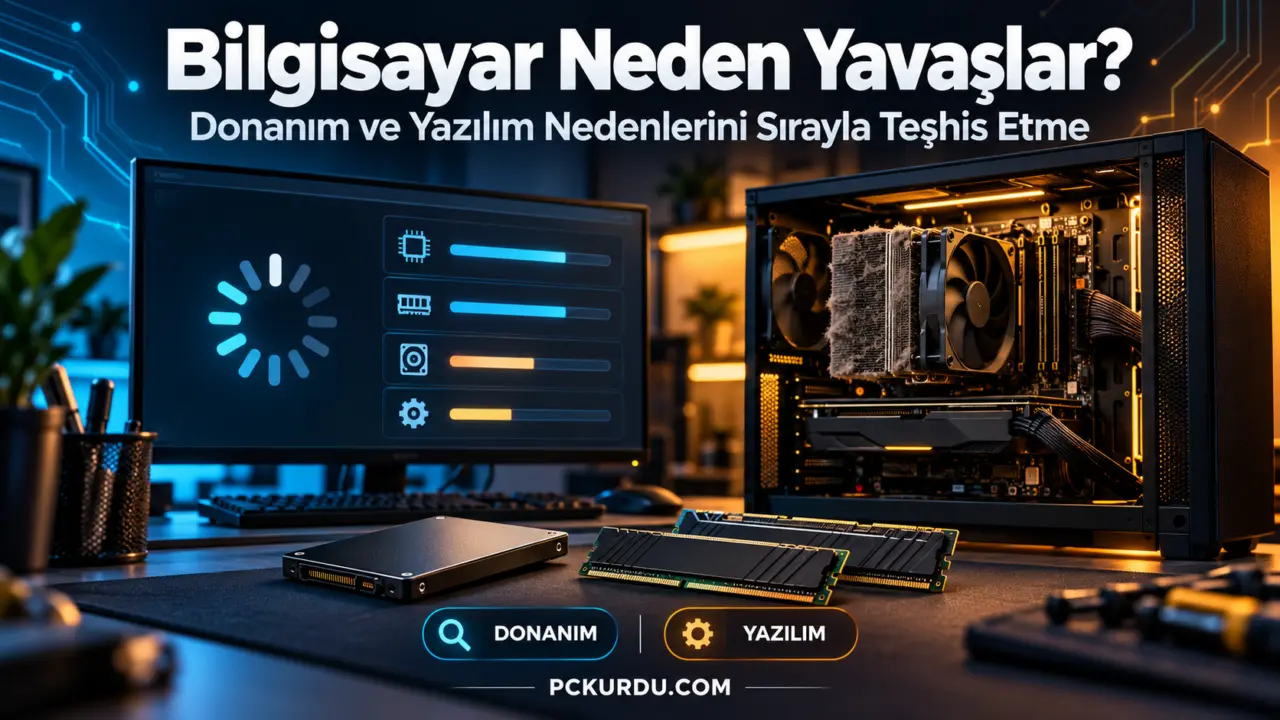
Bilgisayar neden yavaşlar: bu rehberde neler var? #
Bilgisayar neden yavaşlar konusunu aşağıdaki başlıklar altında ele alıyoruz:
Bir bilgisayarın yavaşlamasının arkasında çoğu zaman tek bir neden değil, birbirini tetikleyen birkaç etken vardır: arka planda çalışan gereksiz yazılımlar, dolmuş depolama alanı, yetersiz bellek, aşırı ısınma, yıpranmış bir disk ya da kötü amaçlı yazılım. Doğru teşhis için en kolay ve en risksiz kontrollerden başlayıp adım adım donanıma doğru ilerlemek, gereksiz parça değişimi ve veri kaybı riskini önler.
Kısa cevap
- Önce gözlemleyin: Görev Yöneticisi veya benzeri bir araçla hangi kaynağın tükendiğini belirleyin.
- Yazılım kontrolleri ilk sırada: Başlangıç programları, güncellemeler ve kötü amaçlı yazılım taraması.
- Depolamayı kontrol edin: Dolu disk ve sağlık sorunları ciddi yavaşlık yaratır.
- Isıyı ölçün: Aşırı ısınan işlemci ve ekran kartı kendini yavaşlatır.
- Önemli verileri yedekleyin: Özellikle disk kaynaklı şüphelerde teşhise başlamadan önce.
Adım 1: Belirtiyi tanımlayın #
“Bilgisayar yavaş” ifadesi çok farklı sorunları kapsayabilir. Teşhise başlamadan önce yavaşlığın ne zaman ve nasıl ortaya çıktığını not etmek, olası nedenleri önemli ölçüde daraltır.
- Açılış uzun mu sürüyor? Başlangıç programları, disk sağlığı veya mekanik disk kullanımı akla gelir.
- Her şey sürekli ağır mı? Bellek yetersizliği, yüksek disk kullanımı veya kötü amaçlı yazılım olası nedenlerdir.
- Bir süre sonra mı yavaşlıyor? Isınma veya bellek sızıntısı yapan bir uygulama düşünülmelidir.
- Yalnızca oyunlarda mı? Sürücüler, ekran kartı sıcaklığı veya ayarlar incelenmelidir.
- Yalnızca internette mi? Sorun bilgisayarda değil ağ bağlantısında olabilir.
Adım 2: Kaynak kullanımını izleyin #
Windows’ta Görev Yöneticisi (Ctrl + Shift + Esc), işlemci, bellek, disk, ağ ve ekran kartı kullanımını gerçek zamanlı gösterir. Bilgisayar yavaşken bu ekranı açıp hangi kaynağın sürekli yüzde yüze yakın kullanıldığına bakın. “İşlemler” sekmesinde ilgili sütuna göre sıralama yaparak sorunu yaratan uygulamayı bulabilirsiniz. Daha ayrıntılı analiz için Kaynak İzleyicisi de kullanılabilir.
| Gözlem | Olası neden | İlk adım |
|---|---|---|
| Bellek sürekli dolu | Yetersiz RAM veya ağır uygulamalar | Gereksiz uygulamaları kapatın |
| Disk sürekli %100 | HDD, arka plan işlemi, disk sorunu | Sorumlu işlemi bulun, sağlığı kontrol edin |
| İşlemci boşta yüksek | Arka plan yazılımı veya zararlı | İşlemi tanımlayın, tarama yapın |
| Yükte frekans düşüyor | Aşırı ısınma | Sıcaklıkları ölçün, tozu temizleyin |
| Kaynaklar normal, yine yavaş | Sürücü, ağ veya yazılım hatası | Güncellemeleri ve sürücüleri kontrol edin |
Adım 3: Yazılım kaynaklı nedenleri giderin #
Başlangıç programları ve arka plan uygulamaları #
Kurulan pek çok program kendini sistem açılışına ekler. Zamanla bu programlar birikerek hem açılışı uzatır hem de bellek ve işlemci kaynaklarını sürekli tüketir. Görev Yöneticisi’ndeki “Başlangıç uygulamaları” bölümünden, ihtiyaç duymadığınız uygulamaların otomatik başlatılmasını kapatabilirsiniz. Kullanmadığınız programları tamamen kaldırmak daha da etkilidir.
Güncellemeler ve sürücüler #
İşletim sistemi güncellemeleri performans ve kararlılık düzeltmeleri içerebilir. Arka planda inen veya yüklenen güncellemeler ise geçici yavaşlığa yol açabilir. Ekran kartı, yonga seti ve depolama sürücülerini donanım üreticisinin resmî kaynaklarından güncel tutmak, özellikle oyun ve grafik performansında önemlidir. Bir güncellemeden hemen sonra başlayan sorunlarda, ilgili sürücüyü önceki sürüme döndürmek de bir teşhis yöntemidir.
Kötü amaçlı yazılımlar #
Boşta bile yüksek işlemci veya ağ kullanımı, tarayıcıda istenmeyen eklentiler ve bilinmeyen işlemler kötü amaçlı yazılım belirtisi olabilir. İşletim sisteminin yerleşik güvenlik aracıyla tam tarama yapın. Bilinmeyen bir işlem adını araştırırken, yalnızca güvenilir kaynaklara başvurun ve rastgele “temizleyici” yazılımlar indirmekten kaçının; bu tür araçların bazıları sorunun parçası olabilir.
Tarayıcı ve uygulama alışkanlıkları #
Çok sayıda açık sekme ve eklenti, modern tarayıcılarda ciddi miktarda bellek tüketebilir. Kullanılmayan eklentileri kaldırmak ve sekme sayısını kontrol altında tutmak, özellikle sınırlı belleğe sahip sistemlerde belirgin rahatlama sağlar.
Adım 4: Depolama ve bellek #
Sistem diskinin neredeyse dolu olması, işletim sisteminin geçici dosyalar ve sanal bellek için alan bulmasını zorlaştırır. SSD’lerde ise dolu disk yazma performansını düşürebilir. Disk Temizleme veya Depolama Algılama gibi yerleşik araçlarla gereksiz dosyaları silmek, büyük dosyaları başka bir diske taşımak ilk yapılacak işlerdir.
Diskin sağlık durumu da kontrol edilmelidir. Diskler, SMART adı verilen bir izleme sistemiyle kendi durumlarına ilişkin veriler tutar. SMART verilerini okuyan bir araçla yeniden atanmış sektörler, okuma hataları veya SSD’nin kalan ömür göstergesi incelenebilir. Uyarı veren bir diskte önce verileri yedekleyin, sonra değişimi planlayın. İşletim sistemi hâlâ mekanik bir HDD üzerinde çalışıyorsa, SSD’ye geçmek çoğu zaman tek başına en büyük iyileştirmeyi sağlar.
Bellek sürekli doluyorsa sistem, eksik kısmı diskteki sayfa dosyasıyla telafi eder; bu da özellikle HDD’li sistemlerde ciddi yavaşlamaya neden olur. Kullanım alışkanlıklarınız düzenli olarak belleği dolduruyorsa bellek yükseltmesi değerlendirilmelidir. Mevcut belleğin tek kanal çalışıp çalışmadığını kontrol etmek de faydalıdır. Rastgele çökmeler ve donmalar eşlik ediyorsa, işletim sisteminin bellek tanılama aracıyla bir test çalıştırmak bellek arızasını ortaya çıkarabilir.
Adım 5: Isı ve donanım kontrolleri #
İşlemci ve ekran kartı, güvenli sıcaklık sınırına yaklaştığında kendini korumak için hızını düşürür. Toz birikmiş fanlar ve soğutucular, kurumuş termal macun veya yetersiz kasa hava akışı bu duruma yol açar. Bir donanım izleme aracıyla yük altındaki sıcaklık ve frekansları izleyin; frekansın yük sürerken belirgin biçimde düştüğünü görüyorsanız soğutma sorunundan şüphelenin.
- Bilgisayarı kapatıp güç kablosunu çıkarın; dizüstülerde üreticinin bakım talimatlarını izleyin.
- Fanları ve soğutucu kanatçıklarını basınçlı havayla temizleyin; temizlerken fanların serbestçe dönmesini engelleyin.
- Kasa fanlarının hava akışı yönünü ve kabloların hava yolunu kapatıp kapatmadığını kontrol edin.
- Sıcaklıklar hâlâ yüksekse işlemci termal macununu yenilemeyi değerlendirin.
- Dizüstü bilgisayarı yumuşak yüzeyler yerine havalandırma açıklıklarını kapatmayan düz bir zeminde kullanın.
Güç ayarları da performansı etkiler. Windows’taki güç modu “en iyi pil ömrü” gibi tasarruf odaklı bir profile ayarlıysa işlemci bilerek yavaşlatılır. Dizüstü bilgisayarlarda şarj cihazı takılı değilken performansın düşmesi de normal bir davranıştır.
Tüm bu adımlardan sonra sistem hâlâ ihtiyaçlarınıza yetmiyorsa sorun bir arıza değil, donanımın kullanım senaryonuz için yetersiz kalması olabilir. Bu durumda hangi parçanın darboğaz yarattığını güç ve darboğaz hesaplayıcı ile değerlendirebilirsiniz.
Sık yapılan hatalar #
- Teşhis etmeden parça almak: Ölçüm yapmadan yeni bir ekran kartı veya işlemci almak, sorun dolu bir disk ya da yazılım kaynaklıysa çözüm getirmez.
- “Hızlandırıcı” ve “temizleyici” yazılımlara güvenmek: Bu araçların çoğu gerçek sorunu çözmez, bazıları kendisi kaynak tüketir veya istenmeyen yazılım yükler.
- Kayıt defterini rastgele düzenlemek: Kayıt defteri temizliği performansa belirgin katkı sağlamaz, sistemi kararsız hâle getirebilir.
- SSD’yi birleştirmek: Klasik birleştirme yalnızca mekanik disklerde anlamlıdır; işletim sistemi SSD’ler için uygun bakımı otomatik yapar.
- Yedeksiz işlem yapmak: Disk şüphesi varsa her işlemden önce verileri güvenceye almak gerekir.
Sık sorulan sorular #
Format atmak yavaşlığı çözer mi? #
Sorun yazılım kaynaklıysa temiz kurulum genellikle belirgin iyileşme sağlar. Ancak sorun aşırı ısınma, yıpranmış disk veya yetersiz bellek gibi donanım kaynaklıysa format kalıcı çözüm olmaz. Bu nedenle formattan önce bu rehberdeki teşhis adımlarını uygulamak daha verimlidir.
Bilgisayarlar zamanla kendiliğinden yavaşlar mı? #
Donanımın kendisi genellikle aynı hızda çalışmaya devam eder. Hissedilen yavaşlama çoğunlukla biriken yazılımlar, daha ağır güncel uygulamalar, dolan depolama ve toz kaynaklı ısınmadan kaynaklanır.
Ne zaman yükseltme, ne zaman yeni bilgisayar? #
Masaüstü sistemlerde SSD ve bellek eklemek gibi yükseltmeler çoğu zaman ekonomik bir çözümdür. İşlemci ve platform, kullandığınız yazılımların gereksinimlerini karşılayamıyorsa yeni bir sistem daha mantıklı hâle gelir.
Yavaşlayan bir bilgisayarı düzeltmenin anahtarı, tahmin yerine gözleme dayalı bir sıra izlemektir. Belirtiyi tanımlayıp kaynak kullanımını izledikten sonra yazılım, depolama, bellek ve ısı kontrollerini sırayla yapmak, sorunların büyük çoğunluğunu herhangi bir parça satın almadan çözmenizi sağlar.