
SSD mi HDD mi: bu rehberde neler var? #
SSD mi HDD mi konusunu aşağıdaki başlıklar altında ele alıyoruz:
Bugün bir bilgisayarın işletim sistemi ve programları için SSD neredeyse her durumda doğru tercihtir; HDD ise büyük hacimli, sık erişilmeyen veriyi düşük maliyetle saklamak için hâlâ anlamlıdır. İki teknoloji birbirinin rakibi olmaktan çok, farklı işleri üstlenen tamamlayıcılar olarak düşünülmelidir. Bu rehberde ikisinin çalışma prensibini, gerçek kullanımda hissedilen farkları ve hangi senaryoda hangisinin seçilmesi gerektiğini adım adım ele alıyoruz.
Kısa cevap
- Sistem diski için SSD: Açılış, uygulama başlatma ve dosya arama süreleri belirgin biçimde kısalır.
- Arşiv için HDD: Büyük kapasite gerektiren yedek, film ve fotoğraf arşivlerinde gigabayt başına maliyet genellikle daha düşüktür.
- En dengeli kurulum: SSD üzerinde sistem ve sık kullanılan programlar, HDD üzerinde arşiv.
- Dizüstü bilgisayarlarda: Darbe dayanımı, sessizlik ve düşük güç tüketimi nedeniyle SSD açık ara önde.
- Yedek mutlaka ayrı olmalı: Hangi disk türünü seçerseniz seçin, tek kopya veri güvende sayılmaz.
SSD ve HDD nasıl çalışır? #
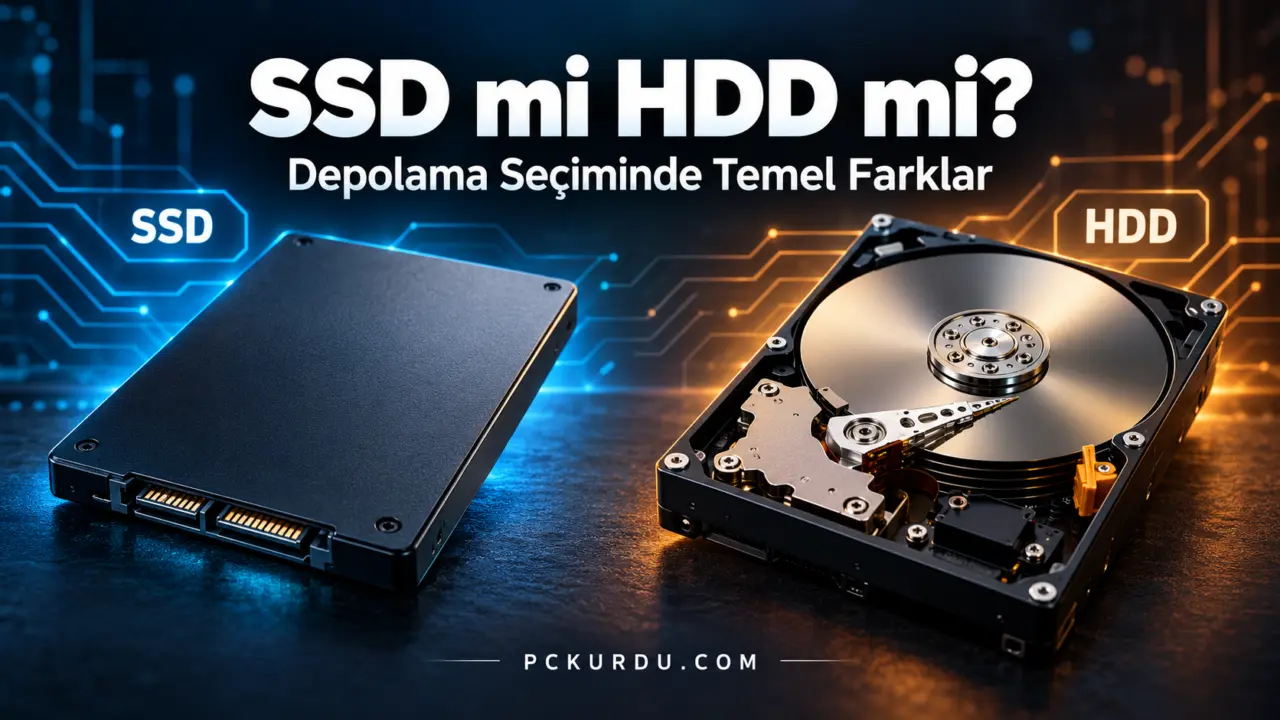
Sabit disk sürücüsü (HDD), manyetik bir kaplamayla örtülü, dönen plakalar üzerinde veri saklar. Plakaların üzerinde hareket eden bir okuma-yazma kafası, istenen veriye ulaşmak için doğru izin üzerine konumlanmak ve plakanın ilgili bölümünün kafanın altına gelmesini beklemek zorundadır. Masaüstü sürücülerde plakalar genellikle dakikada 5400 veya 7200 devirle döner. Bu mekanik yapı, özellikle rastgele erişimde gecikmenin temel kaynağıdır: Kafa bir noktadan diğerine geçerken milisaniyeler harcanır.
Katı hal sürücüsü (SSD) ise hareketli parça içermez. Veri, NAND flaş bellek hücrelerinde elektriksel yük olarak tutulur ve bir denetleyici yonga bu hücrelere erişimi yönetir. Herhangi bir adrese erişim için fiziksel bir hareket gerekmediğinden gecikme mikrosaniyeler düzeyine iner. Denetleyici aynı anda birden fazla flaş yongasına paralel erişebildiği için hem sıralı hem rastgele işlemlerde HDD’ye göre çok daha yüksek performans elde edilir.
Sıralı ve rastgele erişim farkı neden önemli? #
Bir film dosyasını kopyalamak gibi büyük ve ardışık okumalar “sıralı” işlemdir. İşletim sisteminin açılışı, bir oyunun yüzlerce küçük dosyayı yüklemesi veya tarayıcının önbelleğe yazması ise çoğunlukla “rastgele” küçük işlemlerden oluşur. HDD sıralı okumada makul bir hız sunabilir, ancak rastgele küçük okumalarda mekanik gecikme yüzünden ciddi biçimde yavaşlar. Günlük kullanımda hissedilen “bilgisayar hızlandı” etkisinin büyük kısmı, SSD’nin rastgele erişimdeki üstünlüğünden gelir.
Hız, dayanıklılık ve diğer temel farklar #
Aşağıdaki tablo, iki teknolojiyi genel özellikleri üzerinden karşılaştırır. Değerler ürüne göre değişse de eğilim her zaman aynıdır.
| Özellik | SSD | HDD |
|---|---|---|
| Erişim gecikmesi | Çok düşük | Yüksek (mekanik) |
| Rastgele okuma | Çok güçlü | Zayıf |
| Gürültü | Sessiz | Dönme ve kafa sesi |
| Darbe dayanımı | Yüksek | Düşük, çalışırken hassas |
| Güç tüketimi | Genellikle düşük | Görece yüksek |
| GB başına maliyet | Daha yüksek | Daha düşük |
| Yüksek kapasite | Mümkün ama pahalı | Ekonomik |
Ömür konusu sıkça yanlış anlaşılır. SSD hücreleri sınırlı sayıda yazma döngüsüne dayanır ve üreticiler bunu genellikle TBW (toplam yazılan terabayt) veya DWPD (günlük tam disk yazma sayısı) değeriyle belirtir. Sıradan ev ve ofis kullanımında bu sınıra ulaşmak çoğu zaman diskin kullanım ömründen uzun sürer. HDD’lerin ise yazma sınırı pratikte sorun değildir; ancak motor, yatak ve kafa gibi mekanik parçalar zamanla aşınır ve darbeye karşı hassastır. Kısacası iki türün de arıza biçimi farklıdır ve hiçbiri “ölümsüz” değildir.
SSD türleri: SATA ve NVMe kısaca #
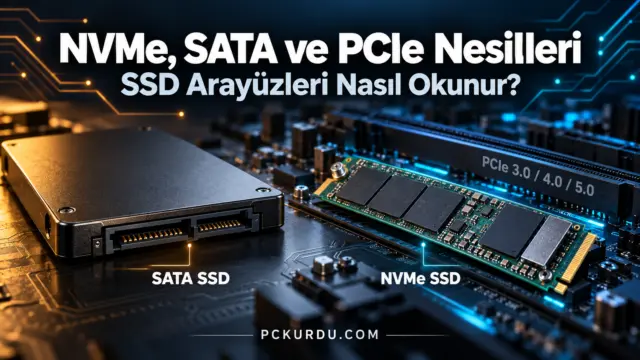
SSD tek bir ürün tipi değildir. 2,5 inç kasalı SATA SSD’ler, HDD ile aynı veri ve güç kablolarını kullanır ve eski sistemlere kolayca takılır. SATA III arayüzü 6 Gbit/sn ile sınırlı olduğu için bu sürücüler pratikte saniyede yaklaşık 550 MB civarındaki sıralı hızlarda tavan yapar. M.2 yuvasına takılan NVMe SSD’ler ise PCIe hatlarını kullanır ve sıralı hızda SATA’nın birkaç katına çıkabilir. Ancak bir sistemi HDD’den herhangi bir SSD’ye geçirmek, SATA SSD’den NVMe’ye geçmekten çok daha büyük bir fark yaratır; çünkü asıl sıçrama mekanik gecikmenin ortadan kalkmasıdır.
M.2 yuvasının fiziksel olarak aynı görünmesi, her M.2 sürücünün NVMe olduğu anlamına gelmez; M.2 formunda SATA sürücüler de bulunur. Anakartınızın M.2 yuvasının hangi protokolü desteklediğini kılavuzdan kontrol etmeniz gerekir. Arayüz nesilleri ve hat sayıları konusunu ayrı bir rehberde ayrıntılı olarak ele alıyoruz.
Hangi senaryoda hangisi? #
Oyun bilgisayarı #
Oyunların yüklenme süreleri ve açık dünya oyunlarında arka planda veri akışı, depolama hızından doğrudan etkilenir. Bazı güncel oyunlar minimum gereksinim olarak SSD belirtir. Oyun kütüphanesinin aktif oynanan kısmını SSD’de tutmak, uzun süredir açılmayan oyunları ise gerekirse HDD’ye taşımak mantıklı bir yaklaşımdır.
Ofis ve günlük kullanım #
Belge düzenleme, tarayıcı ve iletişim uygulamaları için SSD, sistemi en çok “hızlı hissettiren” bileşendir. Bu tür kullanımda depolama ihtiyacı genellikle büyük değildir; orta kapasiteli tek bir SSD çoğu kişiye yeter.
Video, fotoğraf ve içerik üretimi #
Aktif proje dosyalarının, önbellek ve geçici dosyaların SSD üzerinde olması düzenleme sırasında akıcılığı artırır. Tamamlanmış projeler ve ham çekim arşivi ise kapasite ağırlıklı olduğu için HDD’ye ya da ağ depolama birimine uygun düşer.
Yedekleme ve ev sunucusu #
Uzun süreli yedekler ve NAS kurulumları, kapasite ve maliyet dengesi nedeniyle HDD’nin güçlü olduğu alanlardır. NAS kullanımında, sürekli çalışmaya göre tasarlanmış sürücü serilerini tercih etmek ve üretici belgelerinde belirtilen kullanım yükü sınırlarına dikkat etmek gerekir.
Kapasite planlaması nasıl yapılır? #
Kapasite seçerken bugünkü kullanımınızın üzerine pay bırakmak önemlidir. SSD’ler tamamen dolmaya yaklaştığında denetleyicinin boş blok yönetimi zorlaşır ve yazma performansı düşebilir; bu nedenle diskin bir kısmını boş tutmak iyi bir alışkanlıktır. İşletim sistemi güncellemeleri, sayfa dosyası ve uygulama önbellekleri zamanla beklenenden fazla yer kaplar.
- Sistem ve programlarınızın şu an kapladığı alanı not edin.
- Aktif olarak kullandığınız oyun veya proje dosyalarını ekleyin.
- Önümüzdeki birkaç yıl için büyüme payı ve boş alan tamponu bırakın.
- Arşiv niteliğindeki veriyi ayrı bir HDD veya harici depolama için planlayın.
- Kasanızda ve anakartınızda kaç M.2 yuvası ve SATA portu olduğunu kontrol edin.
Parçaların birbiriyle uyumunu toplu hâlde görmek isterseniz uyumluluk kontrol aracı üzerinden depolama seçimini diğer bileşenlerle birlikte planlayabilirsiniz.
Sık yapılan hatalar #
- İşletim sistemini HDD’de bırakmak: Yeni bir SSD alıp yalnızca oyun veya dosya için kullanmak, en büyük kazanımı boşa harcar. Sistem diski SSD olmalıdır.
- SSD’yi ağzına kadar doldurmak: Neredeyse dolu bir SSD’de yazma hızları düşebilir; bir miktar boş alan bırakın.
- SSD’yi birleştirmeye (defrag) çalışmak: Klasik birleştirme SSD’ye fayda sağlamaz. Güncel işletim sistemleri SSD’yi tanır ve bunun yerine TRIM komutunu kullanır.
- SSD’yi yedek yerine koymak: Hızlı olması verinin güvende olduğu anlamına gelmez. SSD arızaları çoğu zaman uyarı vermeden gerçekleşebilir; düzenli yedek şarttır.
- M.2 yuvasının protokolünü kontrol etmemek: Yalnızca SATA destekleyen bir M.2 yuvasına NVMe sürücü takıldığında sürücü tanınmayabilir.
Sık sorulan sorular #
Eski bir bilgisayara SSD takmak fark yaratır mı? #
Genellikle evet. HDD kullanan eski bir sistemde SATA SSD’ye geçmek, açılış ve uygulama başlatma sürelerini belirgin şekilde kısaltır. İşlemci ve bellek zayıf olsa bile, mekanik diskin yarattığı bekleme ortadan kalktığı için sistem çok daha tepkisel hissedilir.
SSD’ler veriyi elektriksiz ne kadar saklar? #
SSD’ler uzun süre güçsüz bırakıldığında veri saklama süresi, hücre tipine, aşınma düzeyine ve ortam sıcaklığına bağlı olarak değişir. Bu nedenle yıllarca rafta bekleyecek arşivler için SSD’yi tek ortam olarak kullanmak önerilmez; arşivleri birden fazla ortamda tutmak daha güvenlidir.
HDD tamamen gereksiz mi oldu? #
Hayır. Çok büyük kapasite gerektiren ve hız beklentisi düşük olan yedek, medya arşivi ve NAS gibi kullanımlarda HDD maliyet açısından hâlâ cazip bir seçenektir.
SSHD (hibrit disk) iyi bir orta yol mu? #
Hibrit diskler küçük bir flaş önbellekle sık kullanılan veriyi hızlandırmayı amaçlar, ancak deneyim gerçek bir SSD’ye yaklaşmaz. Ayrı bir SSD ve ayrı bir HDD kullanmak genellikle daha öngörülebilir sonuç verir.
Sonuç olarak karar, “hangisi daha iyi” sorusundan çok “hangi veri nerede durmalı” sorusuna dayanır. Hızın hissedildiği her yerde SSD, kapasitenin önemli olduğu ve erişimin seyrek olduğu yerde HDD kullanmak; bunu düzenli bir yedekleme alışkanlığıyla tamamlamak, çoğu kullanıcı için en sağlıklı depolama stratejisidir.