
NVMe SSD nasıl takılır: bu rehberde neler var? #
NVMe SSD nasıl takılır konusunu aşağıdaki başlıklar altında ele alıyoruz:
M.2 NVMe SSD’ler, kablo gerektirmeden doğrudan anakarta takılan ve PCIe hattı üzerinden çalışan hızlı depolama birimleridir. Yeni bir sisteme ana disk olarak takılabilir veya mevcut bir bilgisayara oyun ve dosyalar için ikinci disk olarak eklenebilir. Kurulum fiziksel olarak birkaç dakika sürer, ancak yeni diskin Windows’ta görünmesi için ilk kez başlatılıp biçimlendirilmesi gerekir.
Bu rehberde masaüstü anakartlara ek SSD takmayı ve Disk Yönetimi ile hazırlamayı anlatıyoruz. Dizüstü bilgisayarlara ilişkin notlar ayrıca yer alıyor. Tahmini süre: 20–40 dakika. Zorluk: Kolay–Orta.
Başlamadan önce #
- Anakart kılavuzu: M.2 yuvalarının yeri, hangi yuvanın hangi PCIe nesline bağlı olduğu, desteklenen boyutlar ve yuva paylaşımı (bazı M.2 yuvaları kullanıldığında belirli SATA portlarının veya PCIe yuvalarının devre dışı kalması) kılavuzda yazar.
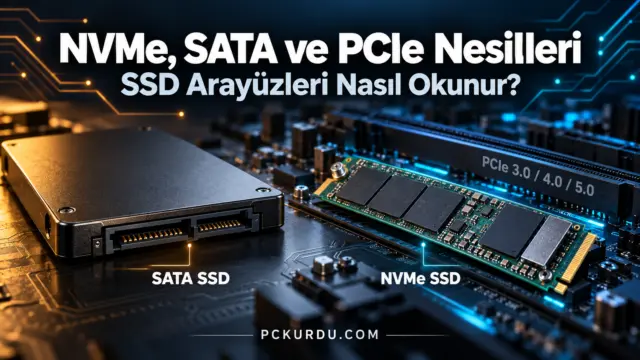
- Uyumluluk: SSD’nin NVMe mi yoksa M.2 biçimli SATA mı olduğunu ve anakart yuvasının hangisini desteklediğini kontrol edin. Ayrıca boyut kodunu (en yaygını 2280: 22 mm genişlik, 80 mm uzunluk) yuvanın desteklediği boyutla karşılaştırın.
- Araçlar: Küçük yıldız tornavida (M.2 vidaları çok küçüktür), iyi aydınlatma ve küçük vidaları kaybetmemek için bir kap.
- Montaj parçaları: M.2 vidası ve yükseltici (standoff) genellikle anakartla birlikte gelir. Bazı anakartlarda vidasız mandal sistemi vardır.
- Yedek: Mevcut disklerdeki önemli verileri yedekleyin. Biçimlendirme adımında yanlış diski seçmek veri kaybına yol açar.
- Güvenlik: Bilgisayarı kapatın, güç kablosunu çıkarın, güç düğmesine basılı tutarak kalan enerjiyi boşaltın ve kasanın boyasız metal kısmına dokunarak statik elektriği boşaltın.
1. Aşama: Yuva seçimi #
- Yuvaları bulun. M.2 yuvaları çoğunlukla işlemci soketinin altında veya ekran kartı yuvasının çevresinde yer alır ve genellikle bir ısı emici plakanın altında gizlidir.
- En uygun yuvayı belirleyin. Kılavuzda işlemciye doğrudan bağlı olarak belirtilen birincil yuva, genellikle en hızlı bağlantıyı sunar ve işletim sistemi diski için tercih edilir. Diğer yuvalar yonga seti üzerinden çalışabilir; ikinci disk için uygundur.
- Paylaşımları kontrol edin. Seçtiğiniz yuva kullanıldığında devre dışı kalacak SATA portları veya PCIe yuvaları varsa, o portlara bağlı bir diskiniz olmadığından emin olun.
- Ekran kartını gerekirse çıkarın. Yuva ekran kartının altında kalıyorsa kartı çıkarmanız gerekebilir. Ekran kartının PCIe yuvasındaki kilit mandalını açmayı ve güç kablolarını ayırmayı unutmayın.
2. Aşama: Isı emici ve vida #
- Anakart ısı emicisini sökün. Yuvanın üzerindeki metal plakayı tutan vidaları sökün ve plakayı kaldırın. Plakanın altındaki termal pedin üzerinde koruyucu bir plastik film olup olmadığını kontrol edin.
- Koruyucu filmi çıkarın. Termal pedin üzerindeki şeffaf film, ısı aktarımını engeller. Montajdan önce mutlaka çıkarılmalıdır. Bu, en sık atlanan adımlardan biridir.
- Yükselticiyi doğru konuma takın. Anakart üzerinde farklı uzunluklar için birden fazla delik bulunur. SSD’nizin boyutuna (ör. 2280) karşılık gelen deliğe yükseltici veya mandalın yerleştirildiğinden emin olun.
- SSD’nin kendi soğutucusunu değerlendirin. SSD’nizde hazır bir soğutucu varsa anakartın ısı emicisini kullanmanız gerekmeyebilir; ikisini üst üste kullanmaya çalışmayın. Hangisini kullanacağınıza sığma durumuna göre karar verin.
3. Aşama: SSD’yi takmak #
- SSD’yi kenarlarından tutun. Temas noktalarına ve yongalara dokunmayın.
- Yaklaşık 30 derecelik açıyla yerleştirin. SSD’nin temas tarafını yuvaya hizalayın; yuvadaki çıkıntı karttaki çentiğe denk gelir. Kartı açılı biçimde yuvaya sonuna kadar itin. Temas noktalarının büyük kısmı yuvanın içinde kalmalıdır.
- Kartı aşağı indirin. SSD’yi yükselticiye doğru nazikçe bastırın. Kart hafif bir yay gibi direnç gösterir; bu normaldir.
- Vidalayın veya mandalı kapatın. Vidayı parmakla sıkı olacak kadar sıkın. Aşırı sıkmak karta veya yükselticiye zarar verebilir.
- Isı emiciyi geri takın. Termal pedin SSD ile tam temas ettiğinden emin olun ve vidaları dengeli biçimde sıkın.
- Diğer parçaları yerine takın. Çıkardıysanız ekran kartını ve kablolarını geri takın, kasayı kapatın, güç kablosunu bağlayın.
Dizüstü notu: Alt kapağı açmadan önce üreticinin servis kılavuzuna bakın; birçok modelde önce pil bağlantısının ayrılması önerilir. Dizüstülerde genellikle tek taraflı ince SSD’ler ve kısıtlı alan bulunduğundan büyük soğutuculu SSD’ler sığmayabilir.
4. Aşama: BIOS’ta doğrulama #
- BIOS/UEFI’ye girin. Açılışta genellikle Del veya F2 tuşuna basarak BIOS’a girin. Tuş anakarta göre değişebilir.
- Depolama bilgisini kontrol edin. Ana ekranda veya depolama/NVMe bilgileri bölümünde yeni SSD’nin modeli görünmelidir. Görünmüyorsa gücü kesip montajı kontrol edin.
- Önyükleme sırasını kontrol edin. Ek disk taktıysanız önyükleme sırasının hâlâ mevcut Windows diskini gösterdiğinden emin olun.
5. Aşama: Disk Yönetimi ile başlatma ve biçimlendirme #
- Disk Yönetimi’ni açın. Başlat düğmesine sağ tıklayıp “Disk Yönetimi”ni seçin veya
Win + Rilediskmgmt.mscyazın. - Diski başlatın. Yeni disk ilk kez görüldüğünde Windows genellikle “Diski Başlat” penceresini otomatik açar. Açmazsa alt paneldeki “Bilinmiyor / Başlatılmadı” etiketli diske sağ tıklayıp “Diski Başlat” seçin.
- Bölüm stilini seçin. Modern sistemler için GPT (GUID Bölümleme Tablosu) önerilir. Diski seçerken boyutuna bakarak doğru disk olduğundan emin olun.
- Yeni birim oluşturun. Diskin “Ayrılmamış” alanına sağ tıklayın ve “Yeni Basit Birim” seçeneğini seçin. Sihirbazda birim boyutu için varsayılan (tüm alan) değeri bırakabilirsiniz.
- Sürücü harfi atayın. Kullanılmayan bir harf seçin.
- Biçimlendirin. Dosya sistemi olarak NTFS, ayırma birimi boyutu olarak varsayılan değeri seçin, birime anlaşılır bir ad verin (ör. “Oyunlar”) ve “Hızlı biçimlendirme” kutusunu işaretli bırakın.
- Tamamlayın. Sihirbaz bittiğinde yeni disk Dosya Gezgini’nde görünür.
Disk Yönetimi’nde yalnızca “Başlatılmadı” veya “Ayrılmamış” olarak görünen yeni diske işlem yapın. Mevcut disklerinizdeki bölümleri silmek veya biçimlendirmek veri kaybına yol açar.
Sorun giderme #
| Belirti | Olası neden | Çözüm |
|---|---|---|
| SSD BIOS’ta görünmüyor | Tam oturmamış, yuva desteklemiyor veya yuva devre dışı | Montajı kontrol edin, kılavuzdan yuva desteğini doğrulayın, BIOS güncellemesini değerlendirin |
| BIOS’ta görünüyor, Dosya Gezgini’nde yok | Disk başlatılmadı veya biçimlendirilmedi | 5. aşamadaki Disk Yönetimi adımlarını uygulayın |
| Bir SATA diski kayboldu | M.2 yuvası o SATA portuyla paylaşımlı | Kılavuza göre diski başka porta takın veya farklı M.2 yuvası kullanın |
| Yoğun kullanımda hız düşüyor | SSD aşırı ısınıp kendini yavaşlatıyor | Termal ped filmini ve ısı emici temasını kontrol edin, kasa hava akışını iyileştirin |
Sık yapılan hatalar #
- Termal ped filmini çıkarmamak: Isı emici işlevini büyük ölçüde yitirir.
- Yükselticiyi yanlış deliğe takmak: SSD eğik durur veya vidalanamaz.
- Vidayı aşırı sıkmak: Karta ve yuvaya zarar verebilir.
- Yanlış diski biçimlendirmek: Disk Yönetimi’nde boyut ve durum bilgisine mutlaka bakın.
- Vidayı kaybetmek: M.2 vidaları çok küçüktür; kasanın içine düşerse kısa devre riskine karşı mutlaka bulup çıkarın.
Sık sorulan sorular #
Eski diskimdeki Windows’u yeni SSD’ye taşıyabilir miyim? #
Evet, disk klonlama yöntemiyle mümkündür. Bazı SSD üreticileri bu iş için kendi yazılımlarını sunar. Alternatif olarak yeni SSD’ye temiz Windows kurulumu yapmak daha temiz bir başlangıç sağlar.
MBR mi GPT mi seçmeliyim? #
UEFI kullanan modern sistemlerde GPT önerilir. MBR, büyük diskleri tam olarak desteklemez ve eski sistemler için düşünülmüştür.
PCIe nesli farklı olan bir SSD çalışır mı? #
Genellikle evet. Daha yeni nesil bir SSD, eski nesil yuvada o yuvanın hızıyla çalışır. Yine de kılavuzdan yuvanın NVMe desteğini doğrulayın.
Sonuç #
M.2 NVMe SSD kurulumunun özü; kılavuzdan doğru yuvayı seçmek, termal pedin filmini çıkarmak, kartı açıyla yerleştirip nazikçe sabitlemek ve Windows’ta Disk Yönetimi ile diski GPT olarak başlatıp NTFS ile biçimlendirmektir. Bu adımlardan sonra yeni diskiniz kullanıma hazırdır.