
XMP veya EXPO profili: bu rehberde neler var? #
XMP veya EXPO profili konusunu aşağıdaki başlıklar altında ele alıyoruz:
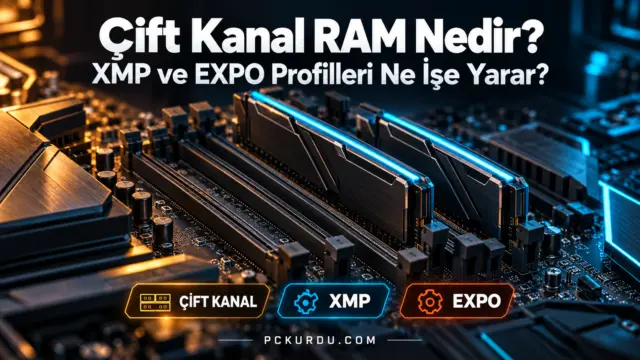
Yeni bir bellek kiti aldığınızda Görev Yöneticisi’nde gördüğünüz hızın kutuda yazandan düşük olması çok yaygındır. Bunun nedeni, bellek modüllerinin uyumluluk için önce JEDEC adı verilen standart ve temkinli bir hızda açılmasıdır. Kutuda yazan daha yüksek hız ve gecikme değerleri ise modülün içinde bir profil olarak saklanır: Intel platformlarında yaygın olarak XMP (Extreme Memory Profile), AMD’nin DDR5 platformlarında ise EXPO adıyla anılır.
Bu profili BIOS/UEFI’den etkinleştirmek, belleğin üreticisinin belirttiği değerlerde çalışmasını sağlar. Bu rehber, profili güvenle açmayı ve ardından sistemin kararlı olup olmadığını kontrol etmeyi anlatır. Tahmini süre: Ayar için 10 dakika, kararlılık kontrolü için birkaç saat. Zorluk: Kolay–Orta.
Başlamadan önce #
- Menü adları markaya göre değişir: Bu rehberdeki yol geneldir. Anakart üreticisine, modeline ve BIOS sürümüne göre menülerin adı ve yeri farklı olabilir. Kesin yol için anakart kılavuzuna bakın.
- Bellek bilgisini öğrenin: Modülün etiketindeki veya kutusundaki hız ve gecikme değerlerini not edin. Görev Yöneticisi > Performans > Bellek ekranındaki mevcut hızı da yazın.
- Uyumluluk: Anakart kılavuzundaki desteklenen bellek hızlarına ve uyumlu bellek listesine (QVL) göz atın. İşlemcinin resmî olarak desteklediği bellek hızı da üreticinin belgelerinde yer alır.
- Yedek: Kararsız bellek ayarları nadiren de olsa dosya bozulmasına yol açabilir. Önemli verilerinizi önceden yedekleyin.
- Garanti notu: İşlemci üreticileri, işlemcinin resmî desteklediği bellek hızının üzerindeki çalışmayı hız aşırtma kapsamında değerlendirebilir. Garanti koşullarını üreticinin belgelerinden kontrol edin.
- Clear CMOS yöntemini öğrenin: Sistem açılmazsa BIOS ayarlarını sıfırlamanın yolunu (anakart üzerindeki düğme, atlama kablosu veya pil çıkarma) kılavuzdan önceden okuyun.
1. Aşama: BIOS/UEFI’ye girmek #
- Bilgisayarı yeniden başlatın. Açılış logosu görünürken genellikle Del veya F2 tuşuna art arda basın. Tuş üreticiye göre değişebilir.
- Windows üzerinden girin (alternatif). Hızlı açılış nedeniyle tuşu yakalayamıyorsanız Ayarlar’daki Kurtarma bölümünden “Gelişmiş başlangıç” > “Şimdi yeniden başlat” yolunu izleyin, ardından Sorun Gider > Gelişmiş seçenekler > “UEFI Üretici Yazılımı Ayarları” seçeneğini seçin.
- Gelişmiş moda geçin. Birçok BIOS önce basit bir “EZ” veya “kolay” mod gösterir. Profil seçeneği bu ekranda da bulunabilir; bulunmuyorsa genellikle F7 tuşu veya ekrandaki düğmeyle gelişmiş moda geçebilirsiniz.
2. Aşama: Profili etkinleştirmek #
- Bellek veya hız aşırtma menüsünü bulun. Seçenek çoğunlukla hız aşırtma, “Tweaker”, “Ai Tweaker”, “OC” veya “Extreme Tweaker” gibi adlar taşıyan bir menüde ya da BIOS ana ekranında yer alır.
- Markaya göre olası adlar. Örnek olarak bazı ASUS anakartlarda “Ai Overclock Tuner” altında XMP/EXPO (eski AMD modellerinde D.O.C.P.), MSI’da “A-XMP” veya “EXPO” düğmesi, Gigabyte’ta “Extreme Memory Profile (X.M.P.)” ya da EXPO seçeneği, ASRock’ta ise “DRAM Profile” veya “Load XMP/EXPO Setting” gibi adlar kullanılabilir. Bu adlar BIOS sürümüne göre değişebilir; bulamazsanız kılavuzda “XMP” veya “EXPO” kelimesini arayın.
- Profili seçin. Seçeneği “Disabled/Auto” konumundan profil konumuna getirin. Birden fazla profil (Profil 1, Profil 2) varsa genellikle Profil 1 etiketteki değerlere karşılık gelir. Seçtiğinizde bellek hızı ve gecikme değerlerinin değiştiğini ekranda görmelisiniz.
- Diğer ayarları değiştirmeyin. İlk aşamada yalnızca profili etkinleştirin. Gerilim veya zamanlama değerleriyle elle oynamak deneyim gerektirir.
- Kaydedin ve çıkın. Genellikle F10 tuşu “Kaydet ve Çık” işlevini görür. Açılan pencerede yapılan değişikliği kontrol edip onaylayın.
3. Aşama: İlk açılış #
- Bekleyin. Bellek ayarı değiştiğinde anakart, özellikle DDR5 sistemlerde, bellek eğitimini yeniden yapabilir. Ekran bir süre siyah kalabilir veya sistem birkaç kez yeniden başlayabilir. Bu aşamada bilgisayarı kapatmayın.
- Otomatik geri dönüşe dikkat edin. Bazı anakartlar ayar kararsızsa birkaç başarısız denemenin ardından güvenli ayarlarla açılır ve bir uyarı gösterir. Bu, profilin bu sistemde sorun çıkardığına işarettir.
- Windows’ta doğrulayın. Görev Yöneticisi > Performans > Bellek ekranında hızın etiketteki değere yükseldiğini kontrol edin. Bazı izleme programları bellek frekansını gerçek saat hızı olarak, yani etiketteki değerin yarısı kadar gösterebilir; bu, DDR belleklerin çalışma biçiminden kaynaklanır ve bir hata değildir.
4. Aşama: Kararlılık kontrolü #
- Windows Bellek Tanılama’yı çalıştırın. Başlat menüsünde “Windows Bellek Tanılama” aratın veya
mdschedkomutunu çalıştırın, ardından yeniden başlatıp testi tamamlatın. Bu temel bir kontroldür. - Daha kapsamlı bir bellek testi yapın. Önyüklenebilir USB üzerinden çalışan bellek test araçları, Windows dışında daha uzun ve kapsamlı test yapar. Testi en az birkaç tam tur çalıştırmak, aralıklı hataları yakalama şansını artırır. Herhangi bir hata, ayarın kararsız olduğunu gösterir.
- Gerçek kullanım ile deneyin. Oyunlar, video dışa aktarma veya derleme gibi uzun süre yük oluşturan işlerinizi birkaç gün boyunca normal biçimde yapın. Ani kapanma, mavi ekran veya uygulama çökmesi olup olmadığını gözlemleyin.
- Olay Görüntüleyicisi’ne bakın. Windows Günlükleri > Sistem bölümünde beklenmedik kapanma veya donanım hatası kayıtları olup olmadığını kontrol edin.
5. Aşama: Kararsızlık varsa #
- Varsa diğer profili deneyin. Profil 2 bazen daha temkinli değerler içerir.
- BIOS’u güncelleyin. Anakart üreticileri bellek uyumluluğunu BIOS güncellemeleriyle iyileştirir. Güncellemeyi yalnızca üreticinin talimatlarına uyarak ve kesintisiz güç altında yapın.
- Bir kademe düşük hız seçin. Profil açıkken bellek frekansını bir kademe düşürmek çoğu zaman kararlılık sağlar.
- Modül sayısını değerlendirin. Dört modül kullanıyorsanız yüksek hızlar zorlaşabilir. Aynı kapasiteyi iki modülle sağlamak daha kararlı olabilir.
- Varsayılana dönün. Hiçbiri işe yaramazsa profili kapatın. Bellek standart hızda güvenle çalışmaya devam eder.
Sorun giderme #
| Belirti | Olası neden | Çözüm |
|---|---|---|
| Sistem açılmıyor, ekran gelmiyor | Profil bu sistemde kararsız veya bellek eğitimi sürüyor | Birkaç dakika bekleyin; düzelmezse Clear CMOS ile BIOS’u sıfırlayın |
| Profil seçeneği hiç yok | Anakart veya yonga seti bellek hız ayarını desteklemiyor ya da hazır sistem BIOS’u kısıtlı | Kılavuzu kontrol edin; bazı hazır sistemlerde bu seçenek bulunmaz |
| Hız Windows’ta değişmedi | Ayar kaydedilmedi veya anakart güvenli ayarlara döndü | BIOS’a girip seçeneğin açık olduğunu kontrol edin, F10 ile kaydedin |
| Ara sıra mavi ekran | Bellek ayarı sınırda kararlı | Bellek testi yapın; bir kademe düşük hız veya Profil 2 deneyin |
Sık yapılan hatalar #
- Profili açıp test etmemek: Açılış başarılı olsa da sistem kararsız olabilir; test şarttır.
- Aynı anda birçok ayarı değiştirmek: Sorun çıktığında nedeni bulmak zorlaşır.
- Karışık modüllerde profil açmak: Farklı kitlerden gelen modüllerde profil değerleri çakışabilir.
- Bellek eğitimi sırasında gücü kesmek: Süreci uzatır ve gereksiz endişeye yol açar.
- Clear CMOS yöntemini bilmeden başlamak: Sistem açılmadığında ne yapacağınızı önceden bilmelisiniz.
Sık sorulan sorular #
XMP veya EXPO açmak bilgisayarıma zarar verir mi? #
Profil, bellek üreticisinin bu modül için belirlediği değerlerdir ve yaygın olarak kullanılır. Ancak işlemcinin resmî desteklediği hızın üzerinde çalışma söz konusu olduğundan teknik olarak bir hız aşırtma sayılabilir. Kararlılık kontrolü yaparak ve garanti koşullarını bilerek kullanmak en doğru yaklaşımdır.
AMD sistemde XMP profilli bellek kullanabilir miyim? #
Birçok AMD anakart, XMP profillerini kendi adlandırmasıyla okuyabilir. Ancak en iyi uyum için anakartın uyumlu bellek listesine bakmak ve platforma yönelik profili olan bellekleri tercih etmek önerilir.
Profili açınca performans ne kadar artar? #
Bu; işlemciye, uygulamaya ve aradaki hız farkına göre değişir. Belleğe duyarlı işler ve bazı oyunlar daha fazla fayda görebilir. Kesin bir oran vermek mümkün değildir.
Sonuç #
XMP veya EXPO profilini etkinleştirmek, satın aldığınız belleğin etiketindeki performansı almanın standart yoludur. BIOS’ta tek bir seçeneği açıp kaydetmek çoğu zaman yeterlidir; ancak ardından bellek testi ve gerçek kullanım ile kararlılığı doğrulamak işin ayrılmaz parçasıdır. Sorun çıkarsa BIOS güncellemesi, daha düşük hız veya varsayılan ayarlar güvenli geri dönüş yollarıdır.